
Como usar seus simulados
Aprenda a utilizar os simulados da Inteligência Escolar: desde o recebimento do PDF até a aplicação das avaliações e a consulta aos resultados dos seus alunos.
Acessar ferramenta de aplicação →⚠️ ATENÇÃO: você escolhe como aplicar!
O cadastro na plataforma é necessário somente para quem deseja utilizar os recursos de aplicação pela plataforma, correção automática e relatórios pedagógicos.
Ao comprar um simulado na nossa loja, você recebe os arquivos PDF no e-mail informado na compra. Você pode baixar, imprimir e aplicar o material como preferir, sem depender da plataforma, de datas específicas, de quantidade de turmas ou de tempo de utilização.
A utilização da plataforma para aplicar avaliações, registrar respostas e consultar os recursos disponíveis segue as condições de acesso do serviço.
Escolha como deseja aplicar seu simulado
📄 Opção 1 — Aplicação por PDF
Ideal para quem deseja imprimir as provas ou utilizá-las da maneira que preferir.
- Compre o simulado na loja.
- Receba os arquivos PDF no e-mail da compra.
- Baixe e imprima o material, se desejar.
- Aplique aos alunos conforme sua organização.
Não é necessário cadastrar turmas ou alunos na plataforma para utilizar o PDF.
💻 Opção 2 — Aplicação pela plataforma
Ideal para quem deseja organizar as turmas, registrar as respostas dos alunos, utilizar a correção automática nas aplicações online e consultar resultados e relatórios.
Para isso, siga as etapas de cadastro e aplicação apresentadas neste tutorial.
Entrar na plataforma →🎬 Assista ao tutorial em vídeo
Acompanhe o passo a passo para cadastrar suas turmas e alunos, criar avaliações, aplicar as provas e consultar os resultados.
Vídeo demonstrativo da utilização da plataforma.
1 Entre na plataforma
- Clique no botão Usar Ferramenta de Aplicação.
- Digite seu e-mail no campo indicado.
- Consulte sua caixa de entrada e localize o código de acesso recebido.
- Digite o código na plataforma para entrar.
Utilize o e-mail correto e confira também a pasta de spam caso o código não apareça na caixa de entrada.
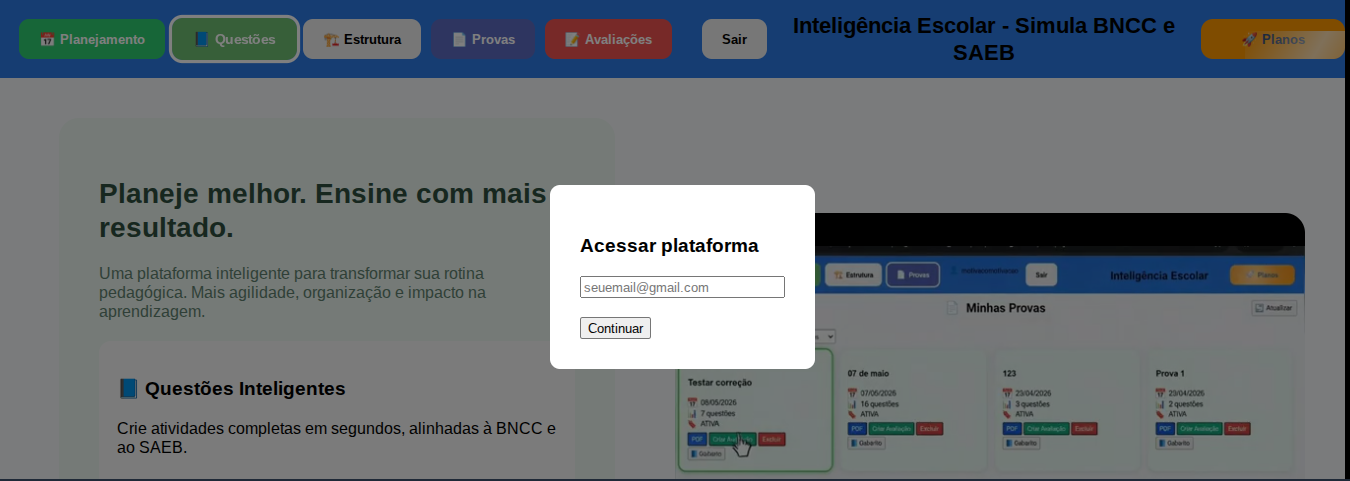
Imagem 1 — Acesso por e-mail e código de verificação.
2 Localize suas provas compradas
- Depois de entrar, clique na aba Provas.
- Visualize as provas disponíveis para sua conta.
- Localize o simulado comprado que deseja aplicar.
Essa etapa permite identificar o material que será utilizado na avaliação.
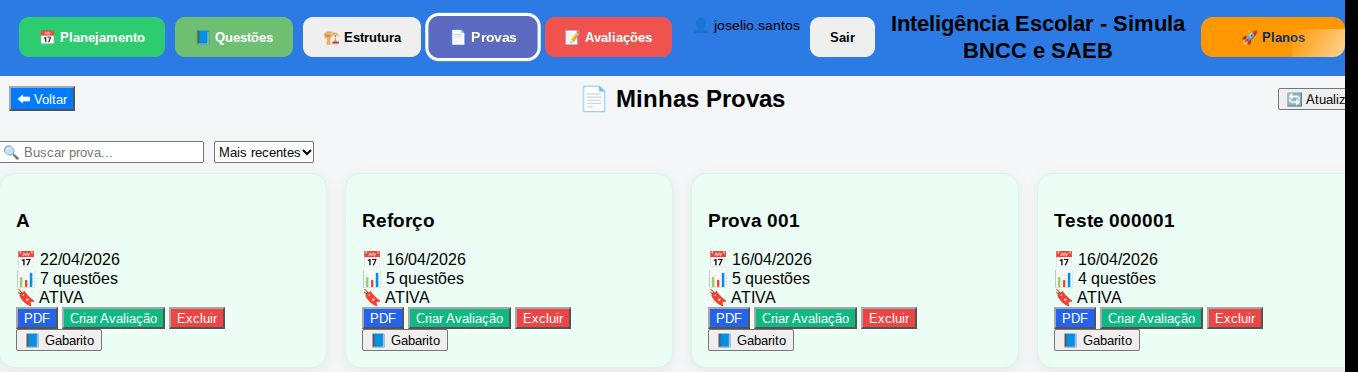
Imagem 2 — Aba Provas e localização dos simulados.
3 Cadastre suas turmas
- No topo da página, clique em Estrutura.
- Em seguida, acesse Turmas.
- Crie as turmas nas quais deseja aplicar a avaliação.
- Preencha as informações solicitadas e conclua o cadastro.
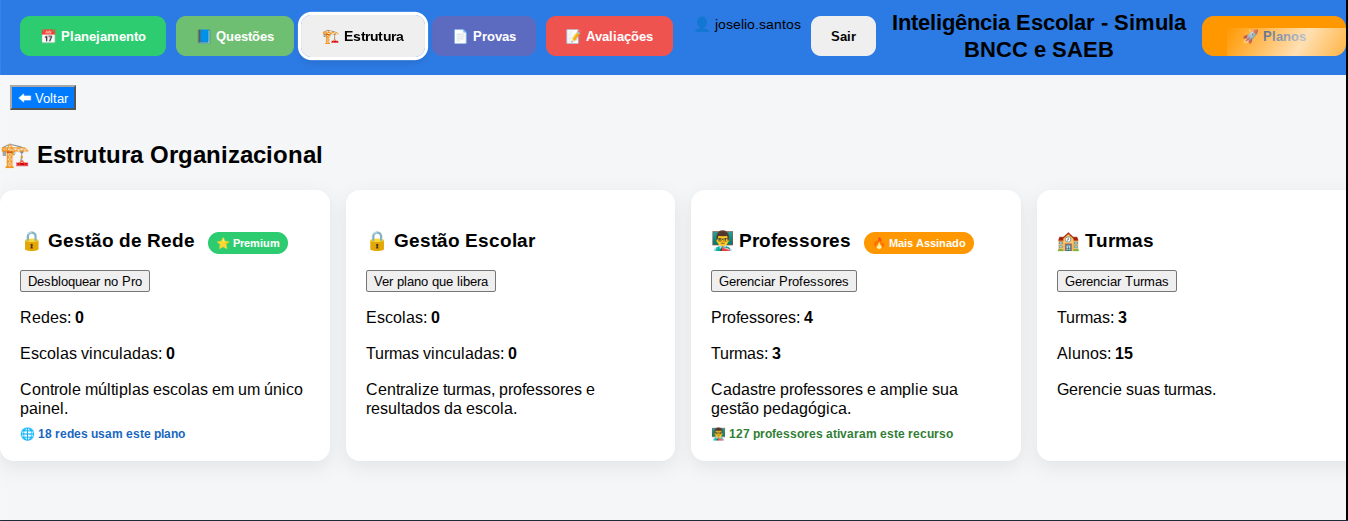
Imagem 3 — Acesso à área Estrutura e cadastro das turmas.
4 Cadastre os alunos
- Acesse novamente a opção Turmas.
- Entre na opção Alunos.
- Cadastre os alunos que participarão das avaliações.
- Confira os dados e conclua o cadastro.
Pronto! Com as turmas e os alunos cadastrados, você já pode seguir para a criação da avaliação.
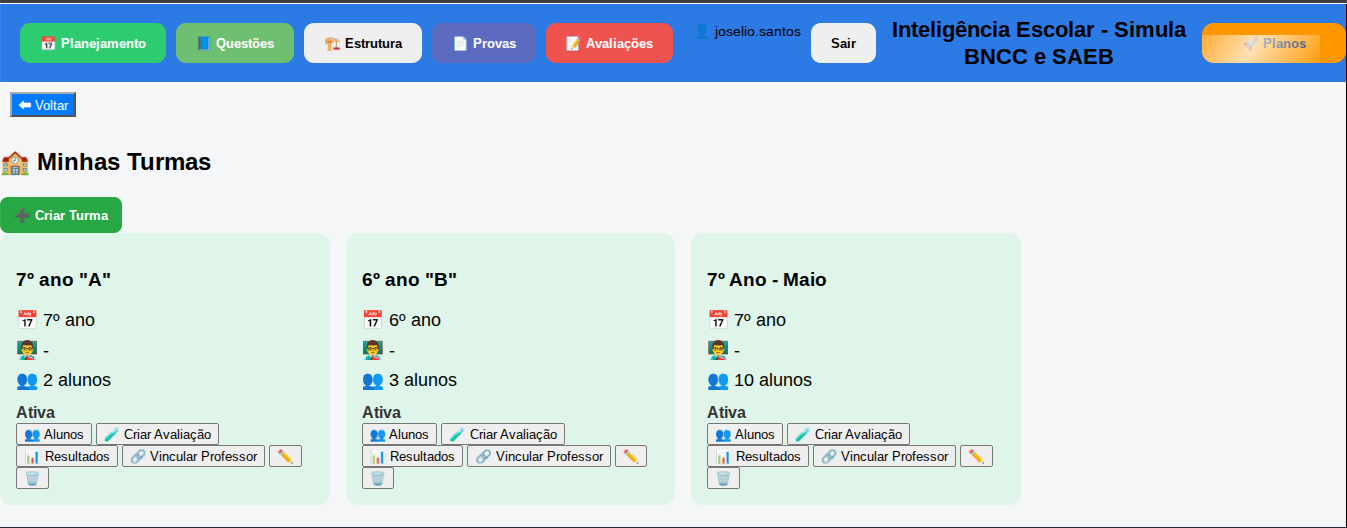
Imagem 4 — Cadastro dos alunos que farão as avaliações.
5 Crie a avaliação
- Entre na aba Provas.
- Localize o simulado que deseja aplicar.
- Clique em Criar avaliação correspondente à prova escolhida.
- Selecione a prova, a turma e a data da avaliação.
- Confira as informações e clique para criar.
A avaliação ficará vinculada à prova, à turma e à data selecionadas.
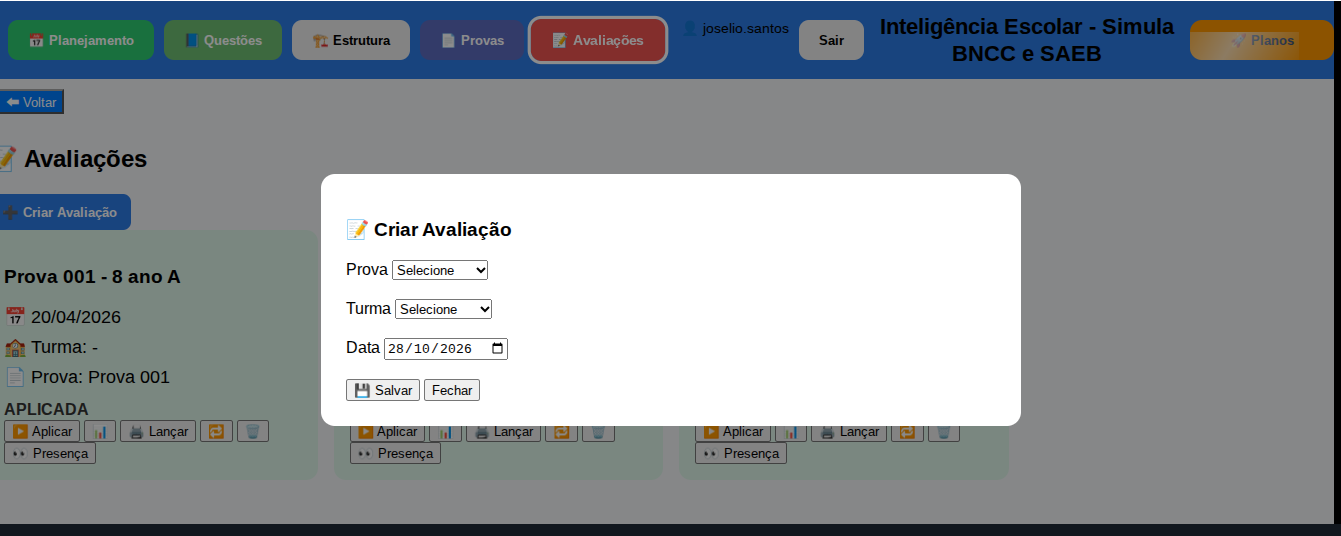
Imagem 5 — Seleção da prova, turma e data.
6 Aplique a avaliação
Acesse a aba Avaliações, localize a avaliação criada e clique em Aplicar.
Escolha uma das modalidades disponíveis:
💻 Aplicação online
- Selecione a opção Online.
- Informe o tempo de duração em minutos.
- Confirme a aplicação.
- Copie o link gerado para a avaliação.
- Envie o link aos alunos para que respondam à prova.
Correção automática em tempo real: na aplicação online, as respostas são corrigidas automaticamente conforme os alunos respondem, permitindo acompanhar os resultados disponibilizados pela plataforma.
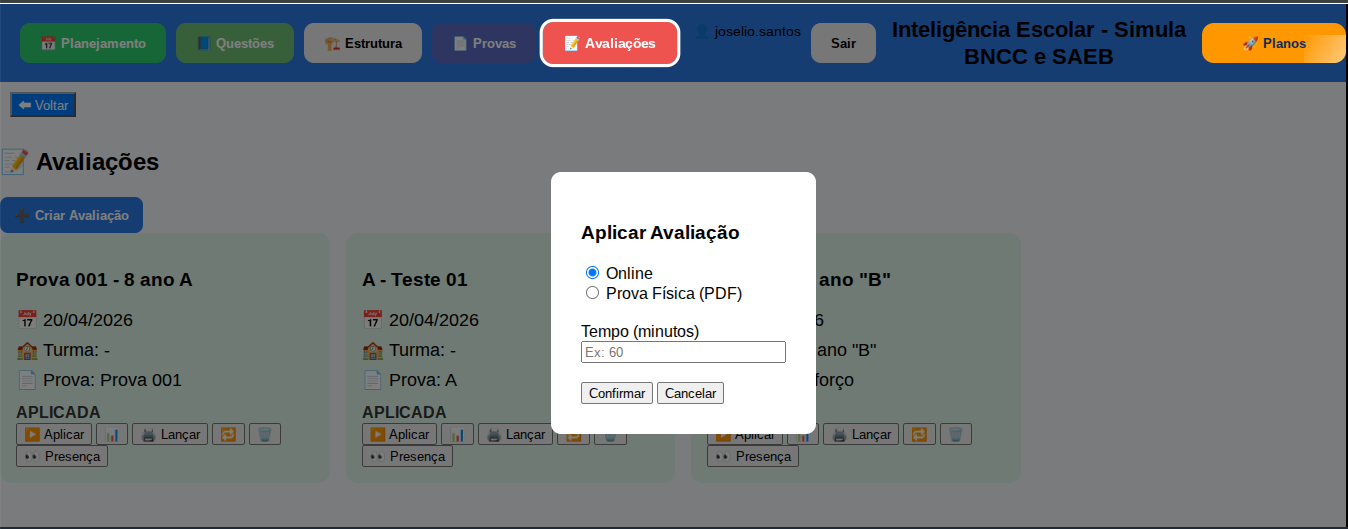
Imagem 6 — Configuração da aplicação online e link para os alunos.
📄 Aplicação física
- Selecione a opção Física.
- Aplique as provas impressas aos alunos.
- Após a aplicação, acesse a avaliação correspondente.
- Clique no botão Lançar.
- Registre as respostas dos alunos conforme o procedimento da plataforma.
Após o lançamento das respostas, a plataforma poderá processar os resultados e disponibilizar os dados de correção e análise.
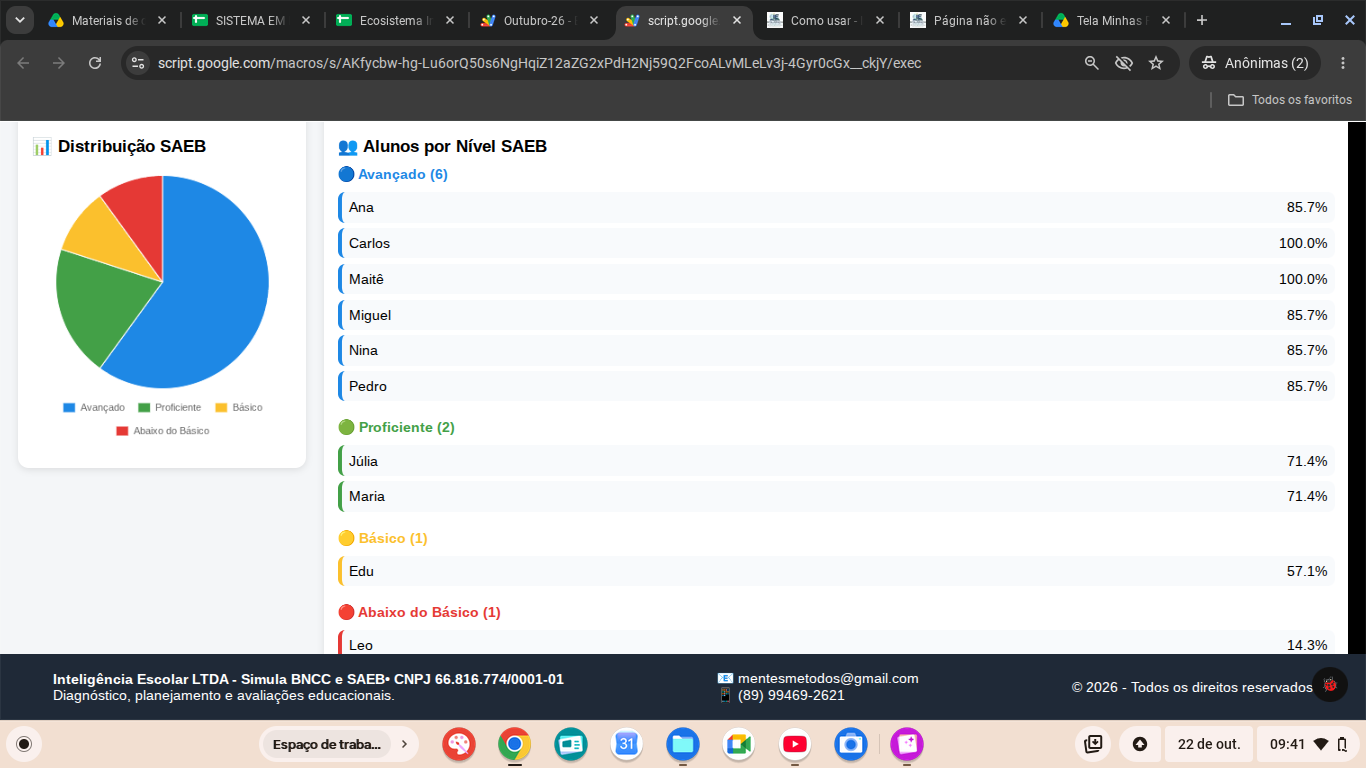
Imagem 7 — Lançamento das respostas na aplicação física.
7 Consulte resultados e relatórios
Depois da aplicação e do processamento das respostas, localize a avaliação na plataforma e clique no ícone 📊 para consultar os resultados e relatórios disponíveis.
Utilize as informações para acompanhar o desempenho dos alunos, identificar dificuldades e planejar intervenções pedagógicas.
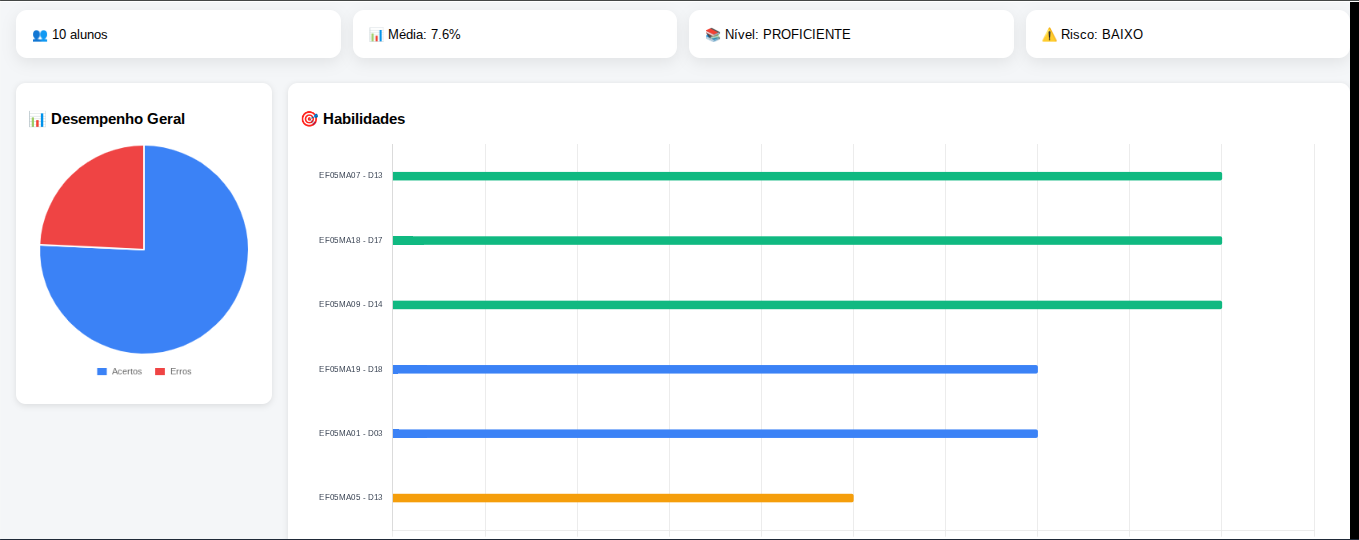
Imagem 8 — Consulta aos resultados e relatórios pedagógicos.
Pronto! Agora é acompanhar a aprendizagem.
Com a Inteligência Escolar, você pode organizar suas avaliações, registrar respostas e utilizar os resultados para apoiar suas decisões pedagógicas.
Lembre-se: a compra do simulado garante o recebimento do PDF para utilização conforme sua necessidade. O cadastro na plataforma é necessário para utilizar os recursos de aplicação e acompanhamento oferecidos pelo sistema.
Acessar a plataforma →